Keuangan Pribadi
Template Catatan Keuangan Google Sheets Gratis: Struktur, Rumus SUMIFS, dan Cara Memakainya
Cukup tiga tab: transaksi sebagai sumber data, anggaran per kategori, dan ringkasan bulanan yang dihitung dengan SUMIFS. Data diketik di satu tempat, sisanya rumus.
Oleh Tim Budgetku
8 menit baca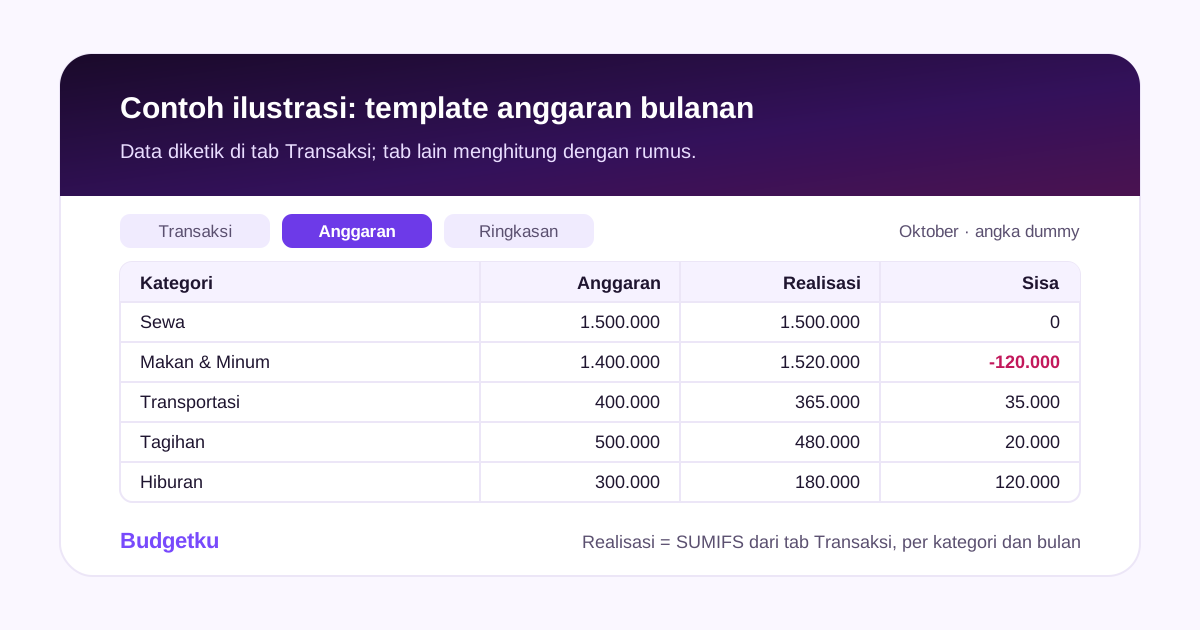
Dalam artikel ini
Template catatan keuangan Google Sheets yang enak dipakai cukup punya tiga bagian: satu tab untuk mencatat setiap transaksi, satu tab untuk kategori dan anggaran, dan satu tab ringkasan yang menghitung semuanya dengan rumus SUMIFS. Selebihnya hanya hiasan.
Artikel ini membahas susunan tiap tab, rumus yang dipakai, contoh hasilnya dengan angka dummy, dan cara memakai template anggaran bulanan gratis dari Budgetku. Di bagian akhir ada juga batas-batas spreadsheet manual, supaya Anda tahu kapan cara ini masih cukup dan kapan mulai merepotkan.
Struktur template anggaran bulanan yang praktis
Banyak template gagal dipakai karena terlalu ramai: puluhan kolom, grafik di setiap sudut, dan rumus yang tidak dipahami pemiliknya. Struktur di bawah ini sengaja dibuat sederhana.
| Tab | Isi | Fungsinya |
|---|---|---|
| TabTransaksi | IsiSatu baris untuk setiap uang masuk atau keluar | FungsinyaSumber data. Hanya tab ini yang diisi setiap hari |
| TabAnggaran | IsiDaftar kategori dan anggaran per bulan | FungsinyaMembandingkan anggaran dengan realisasi |
| TabRingkasan | IsiTotal pemasukan, pengeluaran, dan tabungan per bulan | FungsinyaMelihat sisa uang dari bulan ke bulan |
Prinsip pentingnya: data hanya diketik di satu tempat, yaitu tab Transaksi. Tab lain menghitung dari sana. Kalau Anda mengetik angka yang sama di dua tempat, cepat atau lambat keduanya tidak akan cocok.
Tab Transaksi: satu baris per transaksi
Setiap uang yang masuk atau keluar menjadi satu baris. Enam kolom berikut sudah cukup.
| Tanggal | Jenis | Kategori | Akun | Keterangan | Nominal |
|---|---|---|---|---|---|
| Tanggal01/10 | JenisPemasukan | KategoriGaji | AkunRekening | KeteranganGaji bulanan | Nominal6.000.000 |
| Tanggal01/10 | JenisPengeluaran | KategoriSewa | AkunRekening | KeteranganKos bulan Oktober | Nominal1.500.000 |
| Tanggal01/10 | JenisTabungan | KategoriTabungan | AkunRekening | KeteranganPindah ke rekening tabungan | Nominal1.000.000 |
| Tanggal02/10 | JenisPengeluaran | KategoriMakan & Minum | AkunE-wallet | KeteranganMakan siang | Nominal35.000 |
| Tanggal03/10 | JenisPengeluaran | KategoriTransportasi | AkunE-wallet | KeteranganKRL dan ojek | Nominal28.000 |
| Tanggal05/10 | JenisPengeluaran | KategoriTagihan | AkunRekening | KeteranganInternet rumah | Nominal330.000 |
Beberapa aturan kecil yang membuat rumus tetap jalan:
- Tanggal harus berupa tanggal, bukan teks. Ketik dengan format yang dikenali spreadsheet Anda. Kalau tanggal tertulis rata kiri seperti teks biasa, biasanya ia tidak terbaca sebagai tanggal.
- Nominal diisi angka saja. Jangan mengetik “Rp35.000” sebagai teks. Ketik 35000, lalu atur format angka atau mata uang pada kolomnya.
- Jenis dan Kategori dipilih dari daftar. Pakai fitur validasi data (dropdown) agar “Makan & Minum” tidak suatu hari tertulis “makan&minum”. Bagi rumus, keduanya adalah kategori berbeda.
- Jenis cukup tiga: Pemasukan, Pengeluaran, dan Tabungan. Uang yang dipindah ke rekening tabungan dicatat sebagai Tabungan supaya tidak tercampur dengan pengeluaran sehari-hari.
Tab Anggaran: kategori dan target per bulan
Tab ini berisi daftar kategori pengeluaran beserta anggarannya. Di sel B1, ketik tanggal 1 bulan yang ingin dilihat, misalnya 1 Oktober. Rumus di bawah akan menghitung realisasi untuk bulan tersebut, jadi untuk melihat bulan lain cukup ganti sel itu.
| Kolom | Isi | Contoh |
|---|---|---|
| KolomA | IsiKategori | ContohMakan & Minum |
| KolomB | IsiAnggaran per bulan | Contoh1.400.000 |
| KolomC | IsiRealisasi (rumus) | Contoh1.520.000 |
| KolomD | IsiSisa (rumus) | Contoh-120.000 |
| KolomE | IsiPersen terpakai (rumus) | Contoh109% |
Daftar kategorinya sebaiknya sama persis dengan pilihan dropdown di tab Transaksi. Mulailah dengan lima sampai tujuh kategori; Anda bisa menambahnya nanti.
Kalau anggaran berbeda setiap bulan
Struktur di atas memakai satu angka anggaran untuk semua bulan. Itu cukup bagi kebanyakan orang, karena pengeluaran rutin biasanya mirip dari bulan ke bulan. Kalau ada bulan yang jelas berbeda, misalnya bulan dengan biaya sekolah atau hari raya, ada dua cara sederhana:
- Satu kolom anggaran per bulan. Kolom B untuk Januari, C untuk Februari, dan seterusnya. Rumus realisasi dan sisa ditaruh di tab terpisah yang mengambil kolom sesuai bulan yang dipilih.
- Satu tab Anggaran per bulan. Duplikat tab Anggaran di awal bulan, ganti tanggal di B1, lalu ubah angka anggarannya. Cara ini paling mudah dipahami, dan riwayat anggaran bulan sebelumnya tetap tersimpan.
Untuk pemula, cara kedua biasanya lebih aman karena tidak menambah rumus baru.
Rumus SUMIFS untuk anggaran dan realisasi
SUMIFS menjumlahkan angka yang memenuhi beberapa syarat sekaligus. Di sini syaratnya adalah kategori tertentu dan tanggal di dalam bulan yang dipilih. Misalkan tab Transaksi memakai kolom A untuk Tanggal, B untuk Jenis, C untuk Kategori, dan F untuk Nominal, sedangkan data di tab Anggaran dimulai dari baris 4.
Rumus untuk baris 4, lalu salin ke baris di bawahnya:
- Realisasi (C4):
=SUMIFS(Transaksi!$F:$F; Transaksi!$C:$C; $A4; Transaksi!$A:$A; ">="&$B$1; Transaksi!$A:$A; "<="&EOMONTH($B$1; 0)) - Sisa (D4):
=B4-C4 - Persen terpakai (E4):
=IF(B4=0; ""; C4/B4), lalu atur format kolomnya sebagai persen.
EOMONTH($B$1; 0) menghasilkan tanggal terakhir di bulan yang sama dengan B1, jadi rumusnya tetap benar untuk bulan dengan 28, 30, atau 31 hari. Tanda $ menjaga referensi kolom dan sel bulan tetap di tempatnya saat rumus disalin.
Contoh hasil anggaran dan realisasi
Dengan transaksi sebulan penuh, tab Anggaran untuk Oktober bisa terlihat seperti ini. Angkanya contoh dummy.
| Kategori | Anggaran | Realisasi | Sisa |
|---|---|---|---|
| KategoriSewa | Anggaran1.500.000 | Realisasi1.500.000 | Sisa0 |
| KategoriMakan & Minum | Anggaran1.400.000 | Realisasi1.520.000 | Sisa-120.000 |
| KategoriTransportasi | Anggaran400.000 | Realisasi365.000 | Sisa35.000 |
| KategoriTagihan | Anggaran500.000 | Realisasi480.000 | Sisa20.000 |
| KategoriHiburan | Anggaran300.000 | Realisasi180.000 | Sisa120.000 |
| KategoriTotal | Anggaran4.100.000 | Realisasi4.045.000 | Sisa55.000 |
Secara total pengeluaran masih Rp55.000 di bawah anggaran, tetapi Makan & Minum lewat Rp120.000. Ringkasan total saja akan menyembunyikan hal ini, dan itulah gunanya membandingkan per kategori. Agar yang lewat anggaran langsung terlihat, beri format bersyarat pada kolom Sisa: warna merah untuk angka di bawah nol.
Rumus tab Ringkasan
Tab Ringkasan berisi satu baris per bulan. Kolom A berisi tanggal 1 setiap bulan, lalu kolom B sampai E menghitung totalnya. Rumus untuk baris 2:
- Pemasukan (B2):
=SUMIFS(Transaksi!$F:$F; Transaksi!$B:$B; "Pemasukan"; Transaksi!$A:$A; ">="&$A2; Transaksi!$A:$A; "<="&EOMONTH($A2; 0)) - Pengeluaran (C2): rumus yang sama, dengan "Pengeluaran" sebagai pengganti "Pemasukan".
- Tabungan (D2): rumus yang sama, dengan "Tabungan".
- Sisa (E2):
=B2-C2-D2
Untuk contoh Oktober tadi, hasilnya pemasukan Rp6.000.000, pengeluaran Rp4.045.000, tabungan Rp1.000.000, dan sisa Rp955.000. Kalau sisa ini positif setiap bulan tetapi saldo rekening Anda tidak bertambah, kemungkinan besar ada transaksi yang belum dicatat.
Kalau hasil rumus tidak sesuai
- Hasilnya 0. Biasanya nominal tersimpan sebagai teks atau tanggal tidak dikenali. Periksa apakah angkanya rata kanan, lalu ketik ulang tanggal yang mencurigakan.
- Satu kategori kurang. Cek ejaan dan spasi di nama kategori. “Tagihan ” dengan spasi di belakang dianggap berbeda dari “Tagihan”.
- Rumus error setelah menambah kolom. Referensi kolom ikut bergeser. Tambahkan kolom baru di ujung kanan tab Transaksi, bukan di tengah.
Cara memakai template anggaran bulanan Budgetku
Kalau tidak ingin menyusun dari nol, pakai template anggaran bulanan Google Sheets yang bisa Anda dapatkan gratis dari Budgetku.
Susunan template Budgetku sedikit berbeda dari contoh di atas. Tab Transaksi berisi lima kolom: Tanggal, Keterangan, Jenis, Kategori, dan Jumlah, tanpa kolom Akun. Jenisnya hanya Pemasukan atau Pengeluaran, jadi uang yang disisihkan untuk tabungan dicatat sebagai Pengeluaran dengan kategori “Tabungan & dana darurat”. Tidak ada tab Ringkasan terpisah: sel Bulan (B4), ringkasan bulan ini, dan pembagian 50/30/20 ada di tab Anggaran. Rumusnya sudah terpasang, jadi rumus di atas tidak perlu disalin ke file ini; cara pakainya juga dijelaskan di tab Petunjuk.
Langkahnya:
- Unduh file template (.xlsx) dari halaman template, tanpa daftar akun. Untuk memakainya di Google Sheets, buat spreadsheet kosong, pilih File > Impor, buka tab Upload, pilih file tadi, lalu pilih Mengganti spreadsheet. Di Excel, file itu bisa langsung dibuka. Salinan itu milik Anda dan bisa diubah sesuka hati.
- Sesuaikan daftar kategori dengan kebiasaan Anda sebelum mulai mengisi transaksi.
- Isi anggaran per kategori. Kalau belum tahu angka yang realistis, catat dulu satu bulan tanpa anggaran, lalu pakai realisasinya sebagai patokan.
- Hapus baris bertanda (contoh) di tab Transaksi, lalu catat transaksi setiap hari atau setiap malam.
- Sisihkan 10–15 menit setiap minggu untuk membaca tab Anggaran: kategori mana yang hampir habis, dan apa yang perlu diubah.
Kalau belum punya patokan anggaran sama sekali, pembagian metode 50/30/20 bisa menjadi titik awal sebelum Anda menyesuaikannya dengan kondisi sendiri.
Batas spreadsheet manual
Spreadsheet sangat fleksibel, dan untuk banyak orang itu sudah cukup. Tetapi ada beberapa hal yang perlu diketahui sejak awal.
- Semua bergantung pada input manual. Satu transaksi yang lupa dicatat membuat realisasi dan sisa uang meleset, dan spreadsheet tidak akan memberi tahu.
- Rumus mudah rusak. Baris yang terhapus, kolom yang digeser, atau kategori yang diketik berbeda bisa membuat angka salah tanpa pesan error.
- Saldo per akun butuh susunan tambahan. Template sederhana menghitung pemasukan dan pengeluaran, bukan saldo setiap rekening dan e-wallet. Transfer antarakun juga perlu aturan sendiri.
- Mengisi dari HP kurang nyaman. Sel kecil dan dropdown di layar ponsel membuat pencatatan cepat terasa lambat, padahal momen mencatat paling sering terjadi saat sedang di luar.
- Akses perlu dijaga. Siapa pun yang diberi akses edit bisa mengubah atau menghapus data. Periksa pengaturan berbagi secara berkala, terutama kalau file pernah dibagikan lewat tautan.
Kalau keterbatasan ini mulai terasa, saatnya mempertimbangkan aplikasi pencatat yang mengurus perhitungannya, sementara spreadsheet tetap bisa dipakai untuk analisis.
Google Sheets dan Budgetku
Di Budgetku, transaksi dicatat lewat formulir, kategori dipilih dari daftar, dan realisasi anggaran per kategori dihitung otomatis dari transaksi bulan yang sama. Laporan arus kas, laba rugi, dan pengeluaran per kategori juga tersedia tanpa menyusun rumus. Semua itu sudah termasuk di paket Free.
Kalau Anda tetap ingin datanya ada di Google Sheets, Budgetku punya sinkron otomatis ke Google Sheets, mulai paket Pro. Cara kerjanya:
- Budgetku membuat spreadsheet di Google Drive Anda sendiri, dan hanya bisa mengakses file yang dibuatnya, bukan file lain di Drive Anda.
- Isinya tab Transaksi, Ringkasan (pemasukan, pengeluaran, dan selisih per bulan), dan Per Kategori. Paket Business menambahkan tab Laba-Rugi, Invoice, dan Pelanggan.
- Sheet diperbarui otomatis setelah ada perubahan, biasanya dalam waktu sekitar 15 menit, atau langsung lewat tombol “Sync sekarang”.
- Sinkronnya satu arah, dari Budgetku ke sheet. Tab buatan Budgetku diperbarui ulang setiap sinkron, jadi taruh rumus atau grafik tambahan di tab baru milik Anda sendiri.
- Koneksinya bisa diputus kapan saja; spreadsheet-nya tetap ada di Drive Anda.
Di paket Free, sinkron ini tidak tersedia. Anda tetap bisa memakai template gratis di atas secara manual, dan semua paket, termasuk Free, bisa mengunduh salinan lengkap data akun dari menu profil di kanan atas, lalu Akun.
Checklist kalau menyusun sendiri
- Tab Transaksi punya enam kolom: Tanggal, Jenis, Kategori, Akun, Keterangan, dan Nominal.
- Jenis dan Kategori diisi lewat dropdown, dengan nama kategori yang sama persis seperti di tab Anggaran.
- Kolom Nominal berisi angka, bukan teks.
- Sel bulan di tab Anggaran berisi tanggal 1 bulan berjalan.
- Rumus realisasi sudah dicoba dengan satu atau dua transaksi contoh, lalu contohnya dihapus.
- Anda sudah menentukan kapan mencatat setiap hari dan kapan membaca ringkasan setiap minggu.
FAQ
Apakah rumus ini bisa dipakai di Excel?
Fungsi SUMIFS, EOMONTH, dan IF yang dipakai di artikel ini juga ada di Excel. Pemisah argumennya mengikuti pengaturan regional komputer Anda, jadi sesuaikan titik koma atau koma bila rumusnya ditolak.
Kenapa hasil SUMIFS saya 0?
Penyebab paling umum adalah nominal yang tersimpan sebagai teks, misalnya diketik bersama “Rp”, atau tanggal yang tidak dikenali sebagai tanggal. Ketik ulang nominal sebagai angka dan pastikan kolom tanggal berformat tanggal.
Bagaimana mencatat transfer antarrekening di spreadsheet?
Uang yang hanya berpindah tempat, misalnya dari rekening ke e-wallet, bukan pemasukan maupun pengeluaran. Anda bisa melewatinya, atau mencatatnya dengan jenis “Transfer” yang tidak dihitung oleh rumus. Pemindahan ke rekening tabungan dicatat sebagai Tabungan agar terlihat di ringkasan.
Lebih baik satu file per tahun atau satu file untuk selamanya?
Satu file per tahun biasanya lebih ringan dan lebih mudah dibaca. Di awal tahun, salin file lama, kosongkan tab Transaksi, dan sesuaikan anggarannya.
Apakah sinkron Google Sheets di Budgetku gratis?
Tidak. Sinkron otomatis ke Google Sheets tersedia mulai paket Pro, dan paket Business menambahkan tab Laba-Rugi, Invoice, dan Pelanggan. Struktur dan rumus di artikel ini bisa Anda pakai di spreadsheet sendiri tanpa akun Budgetku.
Apakah aman menyimpan catatan keuangan di Google Sheets?
Keamanannya bergantung pada akun Google dan pengaturan berbagi Anda. Aktifkan verifikasi dua langkah di akun Google, jangan bagikan file lewat tautan publik, dan berikan akses edit hanya kepada orang yang memang ikut mengisi.
Mulai catat keuangan Anda di Budgetku
Paket Free gratis selamanya, tanpa kartu kredit: akun dan transaksi tanpa batas, anggaran bulanan, serta laporan cashflow.
Artikel terkait
Keuangan Pribadi
Metode 50/30/20: Cara Membagi Gaji + Contoh Hitungan Rp3 Juta, Rp5 Juta, dan Rp8 JutaBagi penghasilan bersih menjadi kebutuhan, keinginan, dan tabungan, lalu sesuaikan porsinya kalau cicilan atau tanggungan membuat angka 50% tidak realistis.
Keuangan Pribadi
Cara Mencatat Pengeluaran Harian yang Benar: Contoh 7 Hari + Cara Menemukan Kebocoran UangMulai dari transaksi yang benar-benar terjadi, kelompokkan secukupnya, lalu review setelah tujuh hari agar catatan tidak berhenti sebagai daftar angka.